jueves, 11 de octubre de 2012
¿Que es Internet?

1. Conceptos basicos
Internet es una colección de redes de equipos que conectan a millones de equipos de todo el mundo. Microsoft Internet Explorer le permite conectar a Internet (www) para tener acceso a vastos almacenes de información en dichos equipos.
2. ¿Qué es la barra de estado?
Nos indica la actividad que está realizando el navegador. Por ejemplo, indica el momento en que está abriendo una página, un archivo, una imagen etc.
3. ¿Qué es el Scroll-bar?
Es la herramienta que permite al usuario recorrer la pantalla hacia arriba o abajo. También indica el tamaño de la página Web. Entre más grande sea esta barra, de menor longitud es la página actual. A menor tamaño de la barra, el documento será más extenso y recorreremos más área de visualización.
4. ¿Qué es una barra de direcciones?
Una barra de direcciones es un espacio en el que puede escribir y mostrar la dirección de una página Web. No tiene por qué escribir la dirección completa de un sitio Web para ir a esa página. Basta con empezar a escribir y la característica AutoCompletar le sugerirá una coincidencia basándose en los sitios Web que haya visitado anteriormente.
5. Protocolo de Transferencia de Ficheros
El Protocolo de Transferencia de Ficheros (FTP) es la herramienta que nos permite, a través de la red, copiar ficheros de un ordenador a otro. Y ello, sin importar en absoluto donde están localizados estos ordenadores, como están conectados, y ni siquiera si usan o no el mismo sistema operativo.
La finalidad de este programa, es facilitar la copia o el traslado de ficheros desde el disco de un ordenador al disco de otro, sin correr ningún tipo de perdida de información, y de una manera rápida y sencilla.
6. Iconos de acceso rápido
Los icono de acceso rápido son botones de gran utilidad mediante los cuales el usuario puede navegar más fácil por Internet. Los iconos son más sencillos de utilizar que las operaciones que aparecen en la barra del menú.
• Los botones de Atrás y Adelante conducen hacia una página anterior o posterior respectivamente.
(en este ejemplo el botón Adelante no está activado dado que el navegador sólo ha consultado la primera página de un servidor)
• El botón Detener, detiene la actividad que en ese momento esté realizando el navegador. La actividad puede referirse el estar tratando de localizar una dirección, o el estar desplegando la información de un servidor ya localizado.
• El botón Actualizar, vuelve a cargar la página actual. Cuando se ha visitado varias veces un mismo sitio es conveniente volverlo a cargar a través de esta opción para tener en pantalla una versión actualizada de los datos.
• El botón Inicio, conduce a una dirección definida con anterioridad por el usuario. Cada usuario puede especificar al momento de personalizar su navegador, la dirección de Inicio.
• El botón Buscar, conduce a una página en la cual se pueden hacer búsquedas de información en Internet. Existen muchas páginas para hacer búsquedas aunque por omisión el Internet Explorer conduce a una página de Microsoft.
• El botón Favoritos, guarda las direcciones de servidores Web que el usuario desee, de tal forma que si en el futuro se desea conectar a una de ellas, basta abrir este botón y seleccionar la dirección requerida.
• El botón Imprimir, imprime la página actual en la impresora definida por la computadora local.
• El botón Pantalla completa, nos permite ver la página en casi toda la pantalla del monitor.
• El botón Correo, conduce al programa de correo electrónico.
Influencia del Internet
Analícese este ejemplo, prestando atención a los mecanismos "psicológicos" con los que se invita al visitante a proporcionar el dato fundamental que necesita la empresa: la dirección de correo electrónico de un potencial cliente.
- Primero se le pregunta por lo que sin duda son temas favoritos del visitante: su familia, sus perros, su deporte...
- Después viene una estimación de su capacidad adquisitiva en la que se tiene cuidado de que nadie se pueda sentir excluido.
- Para responder a las primeras cuestiones no ha hecho falta abandonar el ratón, el instrumento que el visitante tenía en la mano al llegar a la página.
- El paso del ratón al teclado es un momento delicado. Para facilitar esa transición se hace una pregunta muy abierta y también sobre "lo que más le gusta" al visitante.
- Una vez que el visitante está preparado, estimulado, hablando de sí mismo y con el teclado en la mano, se le hace la pregunta clave: cuál es su dirección de correo electrónico.
- No se le pide nada más, ni nombre, ni dirección, ni número de teléfono, que podrían provocar rechazo o desconfianza. Se sacrifica todo al objetivo principal: obtener la dirección de correo electrónico.
Para vivir en la Costa del Sol
TEST: ¿Qué vivienda necesito?
Rellene este simple formulario y le ayudaremos a buscar la vivienda de la Costa del Sol que mejor se adapte a sus necesidades y preferencias.
| 1 | 2 | 3 | 4 | 5 | 6 | 7 | 8 | más de 8 |
| ninguno | pequeños | medianos | grandes |
| Mar | Campo | Equipos | Montaña | Vuelo |
| Natación | Golf | Fútbol | Esquí | Parapente |
| Vela | Tenis | Baloncesto | Escalada | Ala delta |
| Submarinismo | Equitación | Voley | Treking | A motor |
| Otros de mar | Otros de campo | Otros de equipo | Otros de montaña | Otros de vuelo |
| si | no |
| Menos de 20 millones de pts. |
| Entre 20 y 30 millones de pts. |
| Entre 30 y 40 millones de pts. |
| Entre 40 y 60 millones de pts. |
| Entre 60 y 100 millones de pts. |
| Más de 100 millones de pts. |
Además, quiero que...
Textos en HTML
HTML significa Hyper Text Mark-up Language o Lenguaje de marcado para hipertextos. Fue diseñado originalmente por Tim Berners Lee como un servicio para facilitar que los científicos del CERN pudieran editar y publicar electrónicamente documentos de trabajo con citas a otros documentos.
Para el tratamiento de los textos, hay que poner unos "tags" o etiquetas, que forman el lenguaje HTML. Por ejemplo, si escribimos
<b>negrita</b>, <i>cursiva</i>, <u>subrayado</u>
el programa cliente interpreta esos tags y muestra el texto en la siguiente forma:
negrita, cursiva, subrayado
Algunas otras posibilidades disponibles en las las versiones más recientes son:
Textos en tachado, suprarayado, y diversos colores, marcados, tamaños, superíndice y subíndice.
Para ver todos los tags contenidos en esta página, en el menú de su navegador pulse VER y CÓDIGO FUENTE.
Listas numeradas
| y sin numerar
|
| Los párrafos pueden estar justificados a la izquierda
o en el centro
o a la derecha
También pueden tener justificación completa, es decir, en el margen derecho y en el izquierdo. Esto es una posibilidad que no existía en las primeras versiones del HTML sino que se incorporó más tarde.
|
| La mejor forma | de definir | |||||||
en qué parte de la página aparece un texto
| ||||||||
es diseñando una tabla como ésta
| y colocando el texto en diversas celdas. | |||||||
Los contenidos de las celdas pueden estar justificados
| ||
| arriba | en medio | abajo |
| a la izquierda |
en el centro
|
o a la derecha
|
| En las tablas | ||||
| se pueden |
ocultar
| |||
las líneas
| separadoras de celdas |
Formularios interactivos
Los formularios permiten recoger datos de los visitantes de nuestras páginas. La utilización de formularios en las páginas web es fundamental para el marketing y el management. Los datos de los clientes, en conjunción con un software CRM (customer relationship management) permite la gestión de relaciones con los clientes, imprescindible para el marketing y gestión orientados al usuario.
Pueden tener varios tipos de elementos:Redes, clientes y servidores
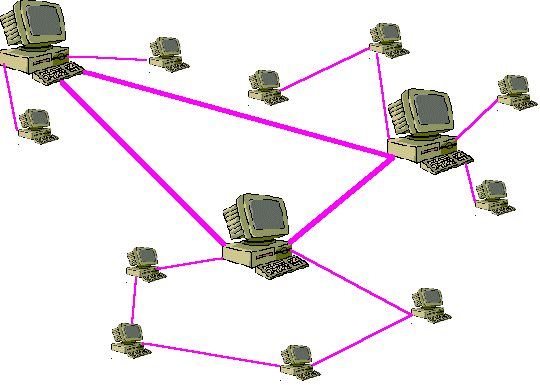 Las redes de ordenadores son grupos de ordenadores que están conectados entre sí de forma que pueden comunicarse, es decir, transmitirse información de unos a otros. Las comunicaciones entre ordenadores pueden ser a través de cables telefónicos, cables coaxiales, fibra óptica, micro-ondas, ondas de radio, ... y otros medios. Las redes de ordenadores son grupos de ordenadores que están conectados entre sí de forma que pueden comunicarse, es decir, transmitirse información de unos a otros. Las comunicaciones entre ordenadores pueden ser a través de cables telefónicos, cables coaxiales, fibra óptica, micro-ondas, ondas de radio, ... y otros medios.
Para que esa comunicación sea efectiva, el lenguaje que utilicen tiene que seguir unas reglas comunes que se llaman protocolos de comunicación.
Internet es una red de redes que utilizan para comunicarse entre sí el protocolo TCP-IP. El protocolo TCP-IP permite que se comuniquen ordenadores de distintas marcas y sistemas operativos.
Pero ¿Significa esto que todos los ordenadores en Internet son iguales? ¡NO! Hay clientes y servidores.
Los ordenadores clientes son los de los usuarios, los que demandan servicios. Tienen programas clientes.
Los ordenadores servidores son los de los proveedores y todos aquellos que ofrecen servicios. Tienen programas servidores.
Direcciones IP y nombres de dominio
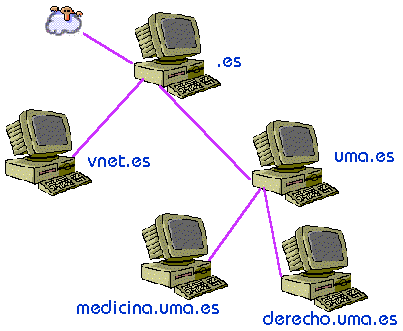 Las direcciones IP son números de la forma 23.125.97.182, es decir, con cuatro números, separados por puntos e inferiores a 256. Las direcciones IP son números de la forma 23.125.97.182, es decir, con cuatro números, separados por puntos e inferiores a 256.
Las direcciones IP son las que utilizan los ordenadores, pero los humanos preferimos utilizar los nombres de dominio, que utilizan letras y están por tanto más próximos a nuestro lenguaje y los podemos recordar más fácilmente.
Cada ordenador conectado a Internet tiene una dirección IP (o más de una)
Los nombres de dominio son de la forma derecho.uma.es
A cada nombre de dominio corresponde una dirección IP, pero puede haber varios nombres que compartan una dirección.
El sistema DNS* es un conjunto de bases de datos que contienen los nombres de dominio y las direcciones IP que les corresponden.
Buzones
 Para poder tener correo electrónico (e-mail) se requiere: un servidor de correo entrante, un servidor de correo saliente, una dirección y un programa cliente de gestión de correo. El servidor de correo entrante recibe los mensajes que se envían a la dirección del usuario, los archiva y se los envía al cliente cuando lo solicita. Cada usuario tiene su propio nombre de usuario (coll), su dirección (coll@uma.es) y una palabra clave para acceder a sus mensajes. Cada usuario gestiona su correo desde el programa cliente en su ordenador personal. Ese programa permite recibir, leer y almacenar de forma organizada los mensajes que llegan para él al servidor de correo entrante. Ejemplos de clientes de correo más comunes: MS Outlook, Outlook Express, Netscape Messager, Eudora, Pine (bajo UNIX), etc... Los programas clientes también sirven para editar mensajes nuevos que el usuario desee enviar, enviarlos al servidor de correo saliente y archivar una copia si se desea. El servidor de correo saliente se encarga de enviar los mensajes del cliente a sus destinatarios. Puede ser el mismo que el entrante, pero no siempre. Cuando estamos de viaje o utilizamos el ordenador de un "café Internet", suele ser necesario que el servidor saliente sea diferente al habitual. Para poder tener correo electrónico (e-mail) se requiere: un servidor de correo entrante, un servidor de correo saliente, una dirección y un programa cliente de gestión de correo. El servidor de correo entrante recibe los mensajes que se envían a la dirección del usuario, los archiva y se los envía al cliente cuando lo solicita. Cada usuario tiene su propio nombre de usuario (coll), su dirección (coll@uma.es) y una palabra clave para acceder a sus mensajes. Cada usuario gestiona su correo desde el programa cliente en su ordenador personal. Ese programa permite recibir, leer y almacenar de forma organizada los mensajes que llegan para él al servidor de correo entrante. Ejemplos de clientes de correo más comunes: MS Outlook, Outlook Express, Netscape Messager, Eudora, Pine (bajo UNIX), etc... Los programas clientes también sirven para editar mensajes nuevos que el usuario desee enviar, enviarlos al servidor de correo saliente y archivar una copia si se desea. El servidor de correo saliente se encarga de enviar los mensajes del cliente a sus destinatarios. Puede ser el mismo que el entrante, pero no siempre. Cuando estamos de viaje o utilizamos el ordenador de un "café Internet", suele ser necesario que el servidor saliente sea diferente al habitual. |
Suscribirse a:
Entradas (Atom)
CEDE

Emprende Escuela

CEDE

Comando Emprendedor
